Cómo migrar de Android a iPhone sin perder nada: la guía real
Move to iOS transfiere contactos, fotos, mensajes y más en menos de una hora. Aquí el proceso paso a paso, sin sorpresas.

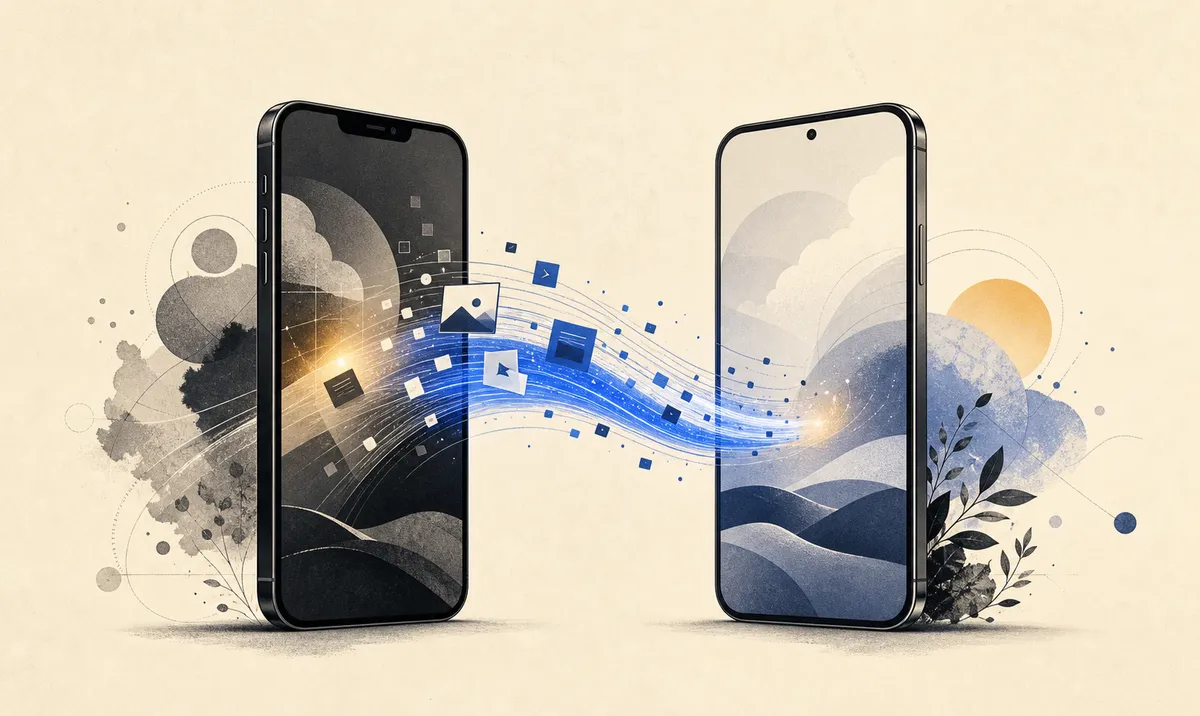
Cambiar de Android a iPhone da pereza no por el dispositivo, sino por el miedo a perder lo de siempre: los contactos, las fotos de años, los chats de WhatsApp. La buena noticia es que Apple tiene una app gratuita —Move to iOS— que hace el trabajo pesado. En la mayoría de los casos, en menos de una hora estás listo.
Lo que sí transfiere: contactos, historial de llamadas, mensajes SMS, fotos y videos, álbumes, marcadores del navegador, cuentas de correo, calendarios, Voice Memos y, desde hace unos meses, también el historial de WhatsApp. Lo que no: música comprada en Google Play, libros de Google Play Books y PDFs (esos los mueves a mano vía cable o Google Drive).
Antes de empezar
Carga ambos teléfonos al 100 % o déjalos conectados. Activa Wi-Fi en el Android. Y asegúrate de que el iPhone esté en la pantalla inicial de configuración: si ya lo activaste, tendrás que hacer un reset de fábrica (Configuración → General → Transferir o restablecer iPhone) para volver al inicio.
Paso a paso
-
Descarga Move to iOS en tu Android. Búscala en Google Play o escanea el código QR que muestra tu iPhone durante el proceso de configuración.
-
En el iPhone, avanza hasta la pantalla “Transferir tus apps y datos” y selecciona “Desde Android”. El iPhone generará un código de verificación.
-
En el Android, abre Move to iOS y toca “Continuar”. Ingresa el código que aparece en tu iPhone. El Android se conectará a la red Wi-Fi privada temporal que crea tu iPhone.
-
Selecciona qué quieres mover: fotos, videos, cuentas de correo, contactos, etc. Si eliges WhatsApp, la app te guiará para hacer un respaldo previo desde la misma aplicación.
-
Espera. Dependiendo del volumen de datos y la velocidad de la red, puede tomar entre 20 minutos y 2 horas. Deja los teléfonos quietos y en carga. Si ambos dispositivos tienen puerto USB-C, puedes conectarlos con un cable USB-C para acelerar la transferencia.
-
Toca “Listo” en el Android cuando termine y continúa la configuración en el iPhone: ID de Apple, Face ID, Apple Pay y demás.
Un detalle que poca gente sabe
Las apps compatibles de Android se instalan automáticamente desde la App Store, pero solo las que son gratuitas y existen en ambas plataformas. Si tenías apps de pago en Android, las deberás comprar de nuevo en iOS —no hay portabilidad de licencias entre tiendas.
Migrar no es difícil. Es solo cuestión de seguir el orden y no apresurarse.