Safari puede borrar el desorden de cualquier página web, y casi nadie lo usa
El control de distracciones de Safari oculta anuncios fijos y cajas de suscripción sin bloquear publicidad. Cómo activarlo y revertirlo en Mac, iPhone y iPad.

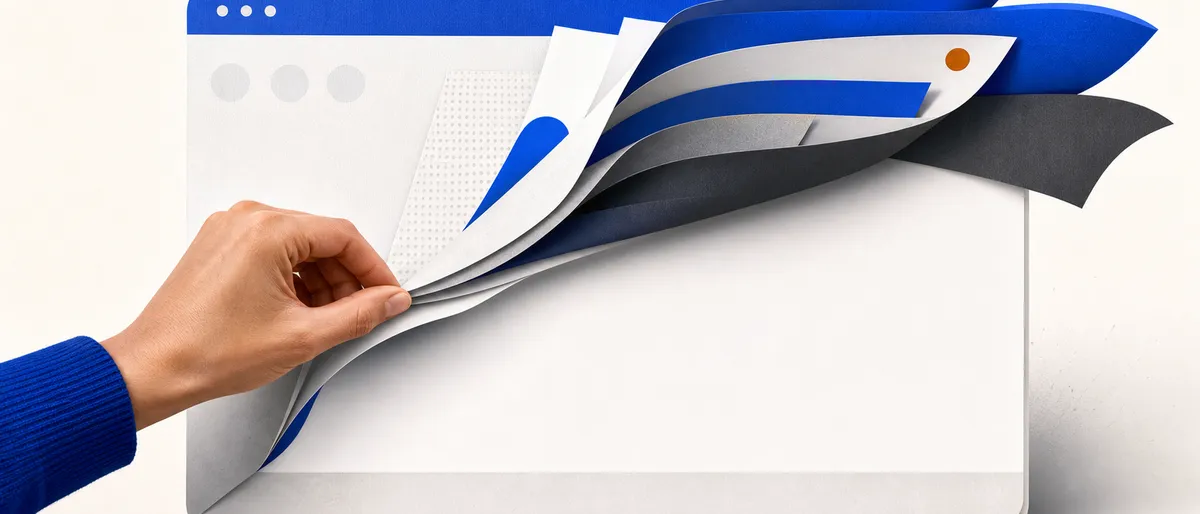
Safari lleva un tiempo con una función que resuelve una molestia diaria, y casi nadie sabe que existe. Señalas cualquier elemento de una página (un banner, un aviso de cookies, una caja de suscripción) y desaparece. No es una extensión ni un ajuste escondido en Preferencias: se llama control de distracciones, y ya viene instalado.
Qué hace, y qué no hace
Ocultar distracciones no es un bloqueador de anuncios. Apple lo dice sin rodeos: el banner de cookies y la caja de suscripción se van, pero el anuncio rotativo que cambia cada pocos segundos vuelve a aparecer. Tampoco rompe muros de pago: ocultar el aviso de suscripción no te da acceso al texto que hay debajo.
Funciona mejor con elementos fijos, no con lo que se actualiza solo. Apple lo advierte la primera vez que activas la función: “el control de distracciones funciona mejor con elementos que no cambian con regularidad. […] esta funcionalidad no oculta de forma permanente anuncios ni otros elementos que se actualizan con frecuencia.”
Cómo activarlo en Mac
- Abre la página que quieres limpiar.
- Haz clic en el botón de menú de la página, dentro del campo de búsqueda inteligente (junto a la barra de direcciones, no en la barra de estado).
- Elige Ocultar distracciones.
- Haz clic en cada elemento que quieras quitar. Puedes seleccionar varios antes de confirmar.
Requiere macOS Sequoia o posterior.
Cómo activarlo en iPhone y iPad
Los pasos son los mismos; solo cambia dónde tocas:
- Toca el botón de menú de la página en el campo de búsqueda inteligente.
- Elige Ocultar distracciones.
- Toca cada elemento que quieras ocultar.
Requiere iOS 18 o iPadOS 18, o posterior.
Cómo revertirlo (lo que la mayoría de tutoriales tiene mal)
Aquí está el error que más se repite en internet: recargar la página no revierte nada. Lo oculto persiste, incluso si cierras Safari y vuelves horas después.
Para recuperarlo, vuelve al mismo botón de menú de la página y elige Mostrar elementos ocultos. La pista de que hay algo escondido es un ícono de ojo tachado que aparece junto a ese botón. Si ocultaste más de un elemento, Safari te pide confirmación antes de devolverlos todos.
Antes de usarlo, tres letras pequeñas
- Lo que ocultas en una página se propaga a otras páginas del mismo sitio que compartan los mismos elementos.
- Si usas perfiles de Safari, ocultar algo en un perfil lo oculta también en los demás perfiles de ese dispositivo.
- Apple describe el alcance como algo del dispositivo, no de la cuenta: la documentación habla de perfiles “en el mismo dispositivo” y no menciona sincronización entre equipos, así que cuenta con volver a ocultar lo mismo en el iPhone. Y en navegación privada, nada de esto sobrevive al cierre de Safari.
En Mac, si ya tienes instalada una extensión que bloquea contenido, Apple recomienda dejar activados los bloqueadores para ese sitio (Safari > Configuración > Sitios web > Bloqueadores de contenido): el control de distracciones trabaja mejor así.
No es una función que cambie tu vida. Es una que quita fricción todos los días, en cada sitio que visitas, si te acuerdas de usarla.