El botón Acción como disparador de cámara: cómo configurarlo
El botón Acción puede abrir la cámara, tomar fotos o grabar video con una sola pulsación. Es uno de sus muchos usos. Aquí cómo configurarlo.

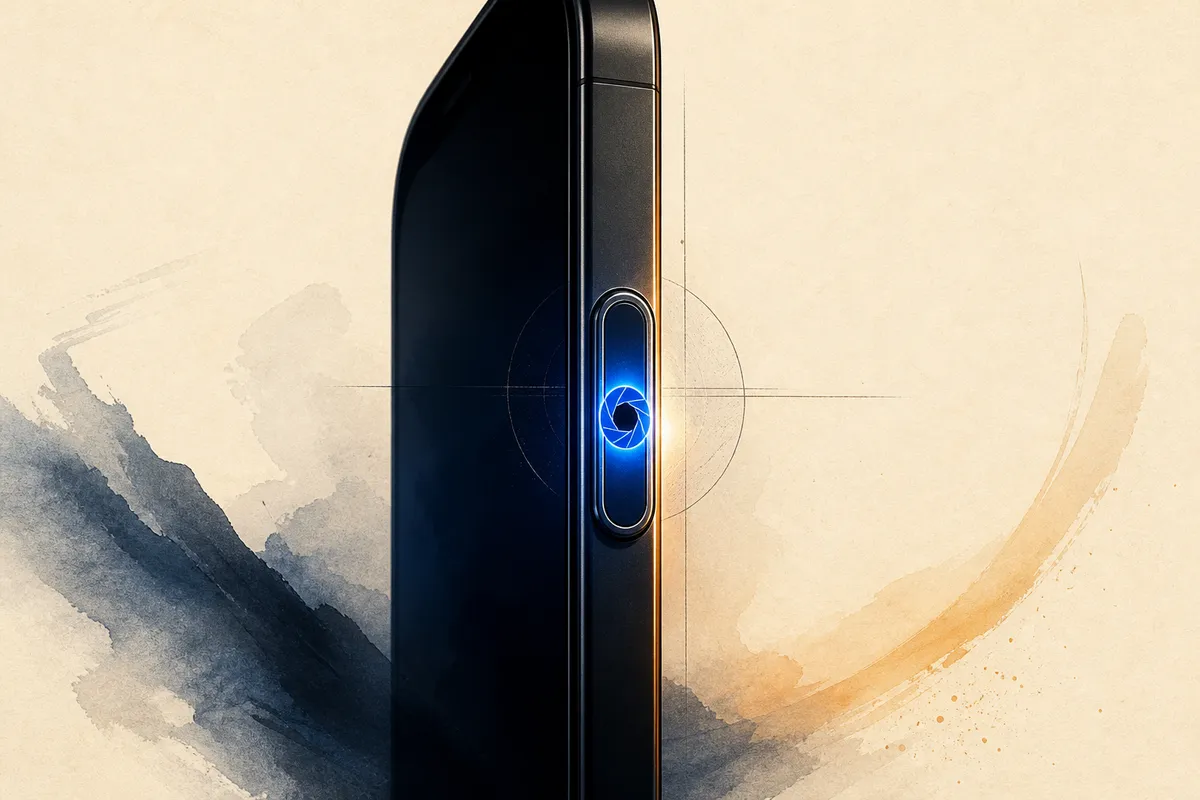
El botón Acción reemplazó al interruptor de silencio en los iPhones de Apple desde el iPhone 15 Pro. Hoy está disponible en iPhone 15 Pro, 15 Pro Max, toda la línea iPhone 16 (incluido el 16e) y la línea iPhone 17. Mucha gente lo deja en silencio/tono porque es lo que hacía el interruptor anterior. Es un desperdicio.
Y es que ese botón hace muchas cosas: silenciar, encender la linterna, activar un modo de concentración, abrir la grabadora, disparar un atajo de Atajos (que a su vez puede lanzar una app o una rutina entera) o abrir directamente Claude u otra app de IA para dictarle algo al instante. En esta guía nos concentramos en uno de los usos más cotidianos: convertirlo en disparador de cámara.
Configurado así, el botón se vuelve un disparador físico instantáneo: sin desbloquear, sin buscar el ícono. En Colombia, donde sacamos el teléfono para capturar algo que dura dos segundos —una paloma en el balcón, el letrero gracioso en Chapinero— la diferencia es real.
Cómo asignarlo a la cámara
- Abre Configuración en tu iPhone.
- Toca Botón Acción (aparece entre las opciones de la sección principal, por encima de Privacidad).
- Desliza el carrusel horizontal hasta llegar a la opción Cámara. Verás el ícono de una cámara y debajo, un menú desplegable.
- En ese menú elige qué hace exactamente al presionar: Foto, Selfie, Video, Retrato o Retrato selfie.
- Listo. No hay botón de guardar: el cambio es inmediato.
Cómo usarlo en la práctica
Con el iPhone bloqueado, mantén presionado el botón Acción (lado izquierdo, encima del volumen) hasta sentir el haptic de confirmación. La cámara se abre directamente en el modo que configuraste.
Si lo asignaste a Foto, cada pulsación posterior toma una foto. Si lo asignaste a Video, otra pulsación inicia la grabación.
Un paso extra: Modo Acción para video estabilizado
Si grabas video con frecuencia, también vale la pena activar el Modo Acción dentro de la app Cámara. No tiene relación con el botón, pero es complementario: abre la app, ve a la pestaña Video y toca el ícono de la figura corriendo junto al flash. Este modo estabiliza el video eliminando el movimiento de las manos, ideal para grabar caminando o en superficies que vibran. Para usarlo en baja luz, actívalo en Configuración → Cámara → Grabar video → Modo Acción en poca luz.
El botón Acción es uno de esos cambios pequeños que, bien configurado, cambia el hábito de fotografiar. No para todos, pero para quien captura el momento justo, vale.