Inteligencia visual en el iPhone: la guía para usarla bien
Apunta la cámara y el iPhone te dice qué está viendo: plantas, negocios, texto, objetos. Cómo activarla hoy y qué cambia con iOS 27.


La inteligencia visual es la función de Apple que más se usa por accidente y menos a propósito. Apuntas la cámara a algo —una planta, un letrero, la cuenta del restaurante— y el iPhone te dice qué es y qué puedes hacer con eso. No es un truco de feria: es búsqueda, traducción y acciones, todo desde lo que tienes enfrente.
El problema es que casi nadie sabe cómo se abre. Vamos por partes: primero lo que funciona hoy en tu iPhone, después lo que llega con iOS 27.
Antes de empezar: qué necesitas
La inteligencia visual es parte de Apple Intelligence. Necesitas un iPhone compatible (iPhone 15 Pro, 15 Pro Max, iPhone 16e y toda la línea iPhone 16 y iPhone 17), la última versión de iOS instalada y Apple Intelligence activado en Configuración → Apple Intelligence y Siri.
Cómo abrirla para ver el mundo real
El método depende de tu modelo:
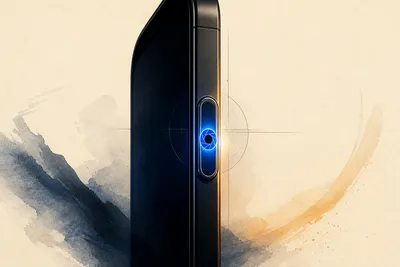
- Línea iPhone 16 y iPhone 17 (con Control de cámara): mantén pulsado el Control de cámara, el botón del lado derecho.
- iPhone 16e, 15 Pro y 15 Pro Max (sin Control de cámara): no tienes ese botón, así que asigna la inteligencia visual a una de estas tres vías. En Configuración puedes mapearla al botón Acción, ponerla como control en la pantalla de bloqueo, o abrirla desde el centro de control.
- Apunta la cámara a lo que quieras consultar.
- Para cerrar, desliza hacia arriba desde la parte inferior de la pantalla.
Qué puedes pedirle hoy
Con la cámara apuntando, la inteligencia visual ya hace bastante:
- Negocios y lugares. Apunta a un restaurante o tienda y toca su nombre arriba: horario, menú, reservar, pedir domicilio, reseñas y datos de contacto, según el negocio.
- Plantas y animales. Identifica la especie con tocar el resultado en la parte superior.
- Texto. Resume, traduce o lee en voz alta lo que tienes delante, y extrae teléfonos, correos y direcciones web.
- Objetos. Búsqueda visual para encontrar algo parecido en internet.
El otro acceso: lo que está en tu pantalla
Hay una segunda inteligencia visual que casi nadie usa: la que analiza lo que ves dentro del iPhone, no a través de la cámara.
- En cualquier app, haz una captura de pantalla con los botones de siempre (lateral + subir volumen).
- En la barra inferior de herramientas aparecen las acciones: buscar ítems similares, resaltar un objeto para buscarlo, preguntar a ChatGPT sobre lo que ves, Añadir a Calendario, ir al sitio web, Resumir o Leer en voz alta.
Es la forma más rápida de convertir un folleto o una invitación que te llegó por WhatsApp en un evento de calendario.
Lo que cambia con iOS 27
iOS 27 todavía está en beta, pero vale la pena saber a dónde va, porque la reorganiza por completo.
La inteligencia visual se muda a la app Cámara como un modo Siri, al lado de Foto y Video. Deslizas hasta ese modo, tomas la foto y Siri “ve” lo mismo que tú; deslizas hacia abajo para los detalles y haces preguntas de seguimiento. El Control de cámara sigue funcionando para abrirla rápido.
Lo de fondo es que la nueva Siri ya no tiene que pasarle las preguntas difíciles a ChatGPT: busca en la web por su cuenta. Eso abre usos que antes no existían: leer una etiqueta de lavado y darte las instrucciones, identificar un cable raro, escalar una receta, revisar una lista de ingredientes buscando alérgenos, transcribir una nota manuscrita o descifrar una señal de parqueo.
Y llegan funciones concretas: información nutricional de un plato (no calorías exactas, sí qué tan sano es), importar varios eventos a la vez a Calendario o Recordatorios, guardar un contacto desde una tarjeta de visita y crear un pase de Wallet desde un código de barras. Dividir la cuenta de un restaurante con Apple Cash también llega, aunque por ahora solo en Estados Unidos.
Apple además la saca del iPhone: estará en iPad, Mac (con el atajo Cmd-Shift-Espacio para preguntar sobre una parte de la pantalla) y en Vision Pro, donde basta con mirar el objeto.
Mientras tanto, lo de hoy ya alcanza para cambiar un hábito: la próxima vez que no sepas qué planta es esa o qué dice un letrero en otro idioma, no abras el navegador. Mantén pulsado el botón y deja que el iPhone mire por ti.